まずはMicrosoft 365の体験版でテナントを作成します。
管理者アカウントと初期ドメイン(*.onmicrosoft.com)を決め、管理センターに入れる状態まで。
Step 1:公式から体験版を開始
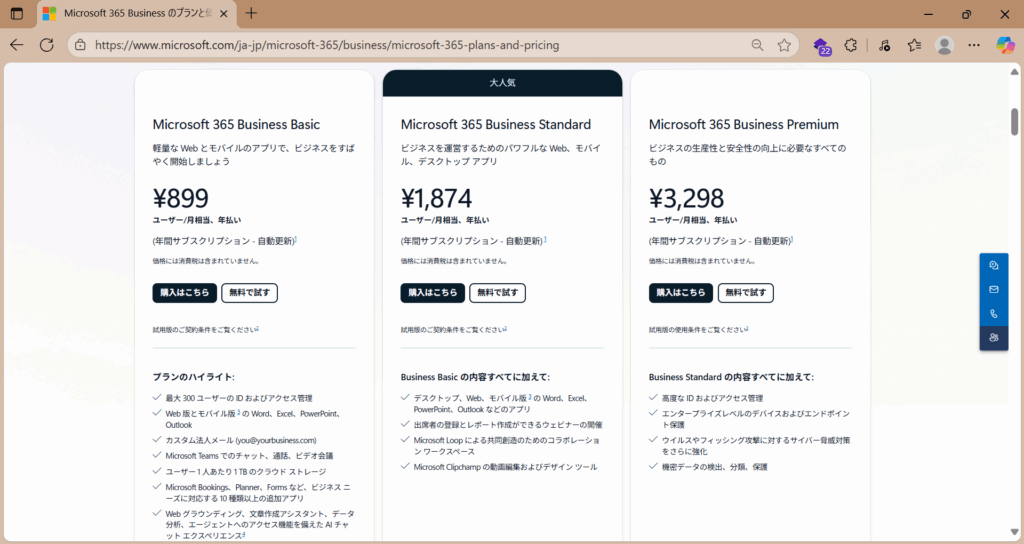
Microsoft 公式(中小企業向け)のプランから「無料で試す」を選択(メール機能が含まれるプラン)。
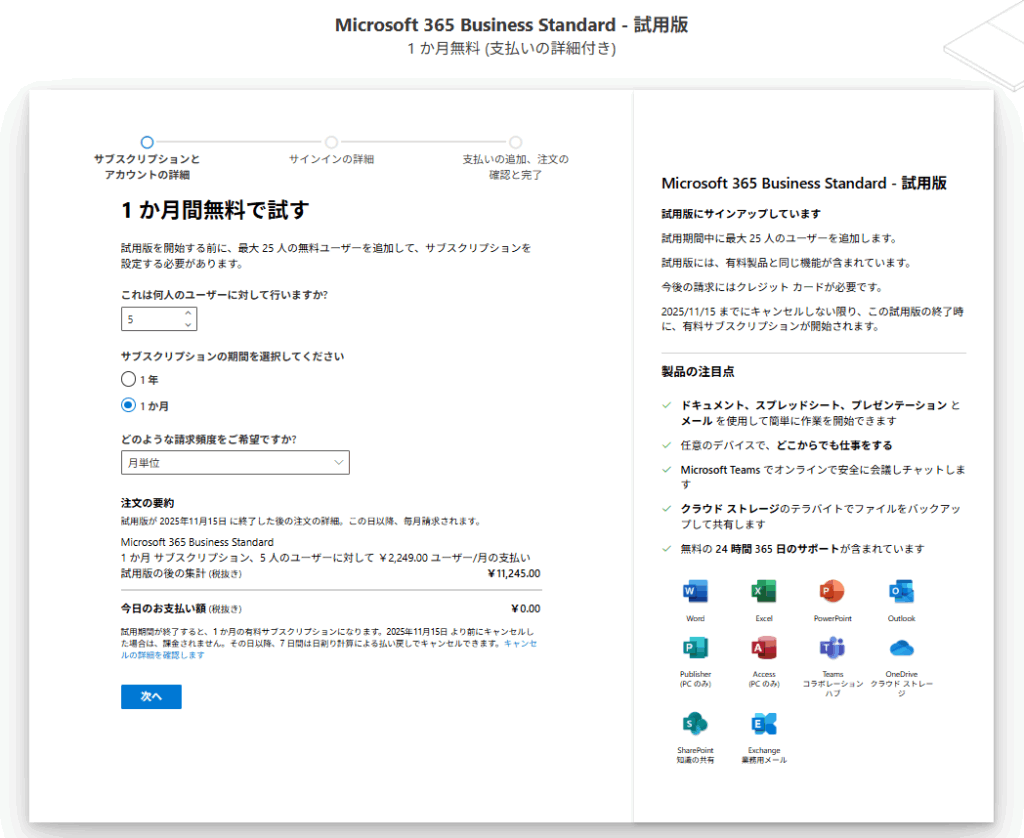
- ユーザー数と支払いスパンを選択。(例:ユーザー数5、月払い)
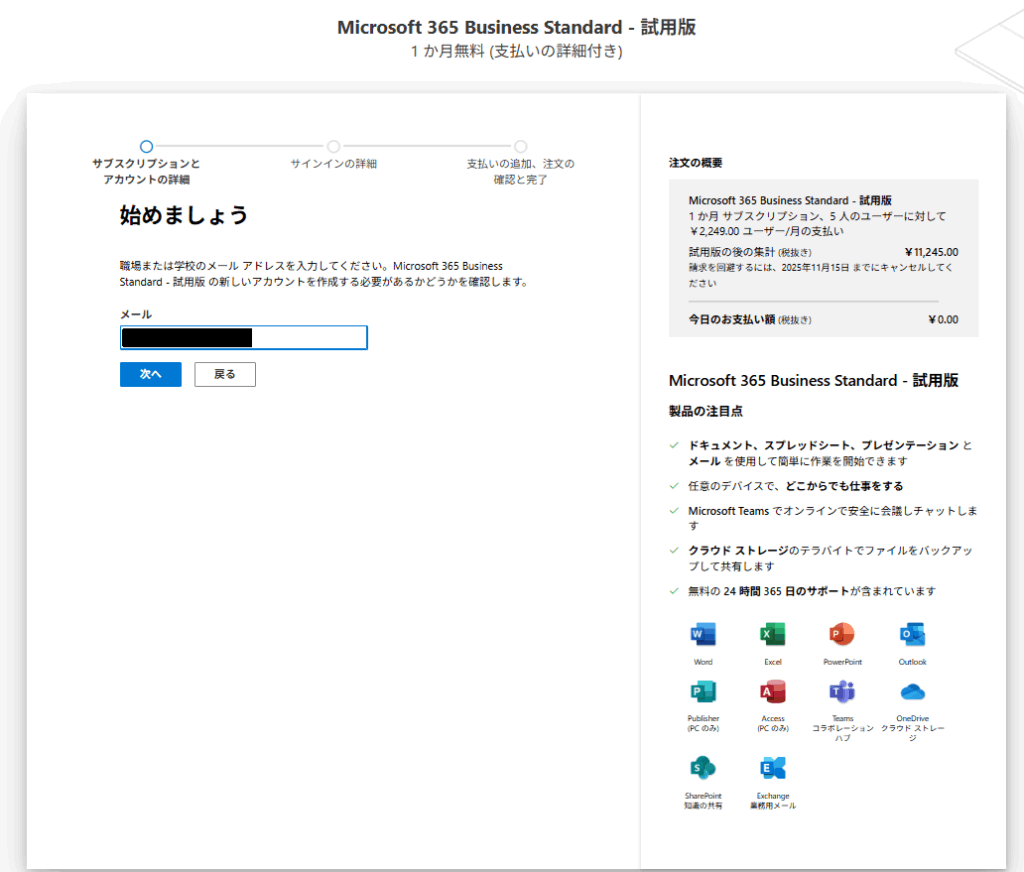
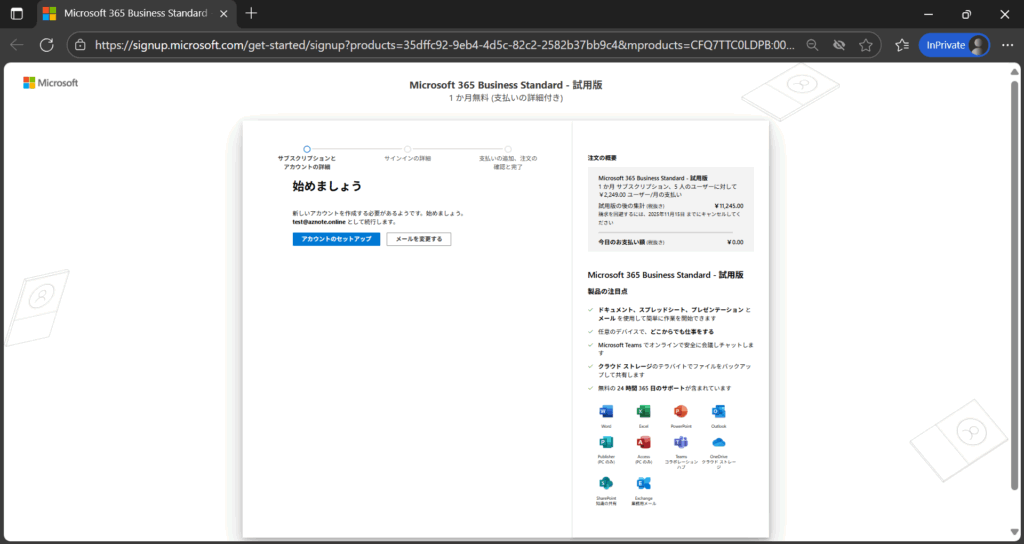
- 利用中または新規予定のメールアドレスを入力。
- 【アカウントのセットアップ】を開始。
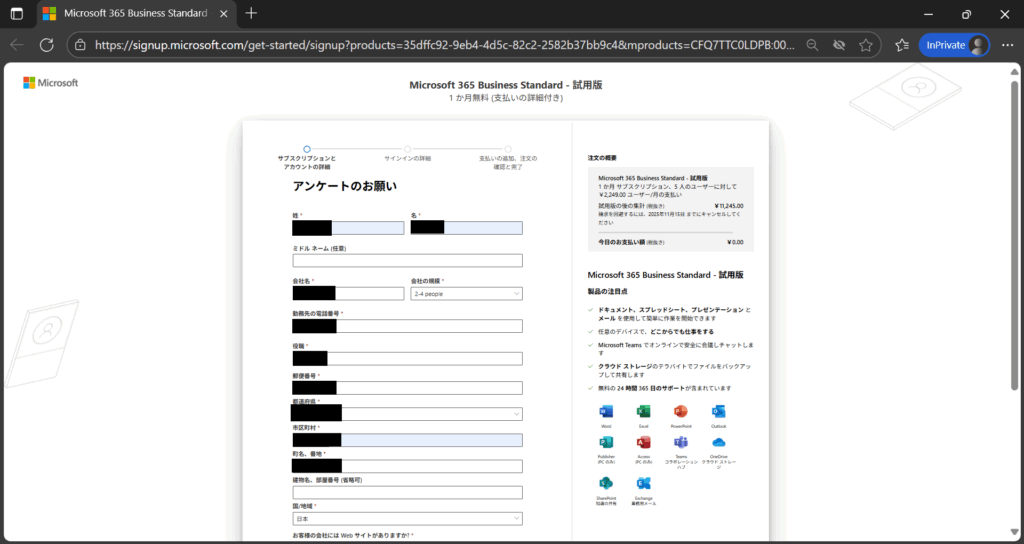
- 会社情報等を入力。
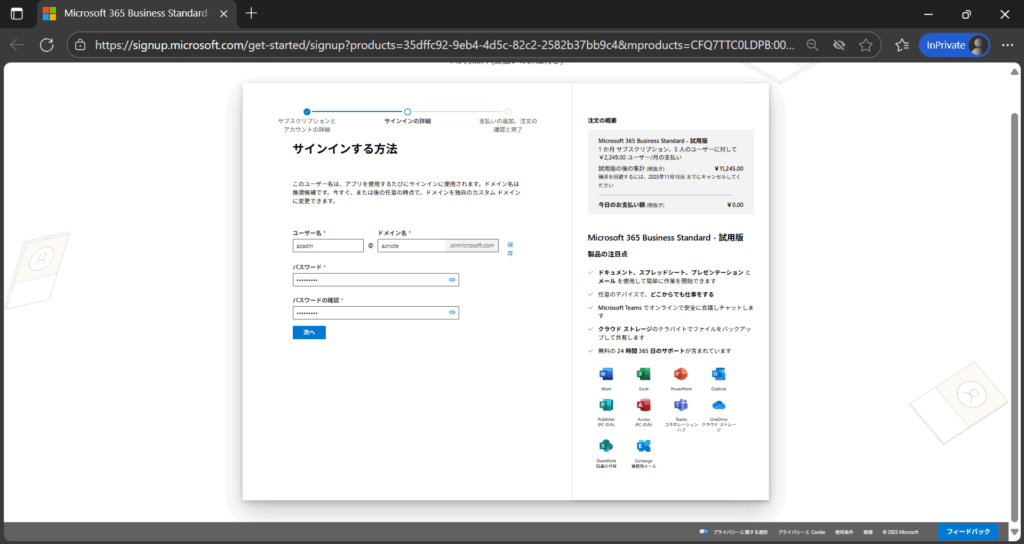
- ユーザー名・初期ドメイン(
*.onmicrosoft.com)・パスワードを設定。
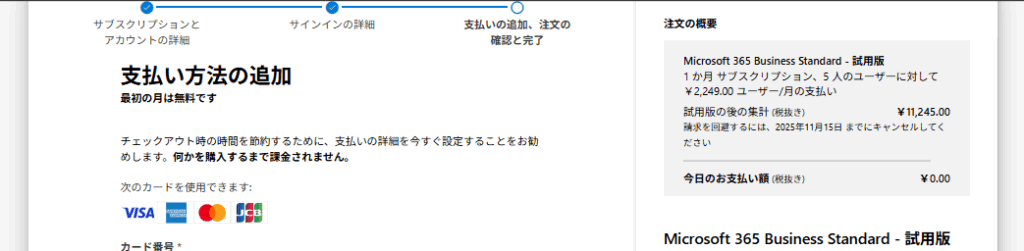
- 支払い情報を入力。(体験版後の継続に備えて登録)
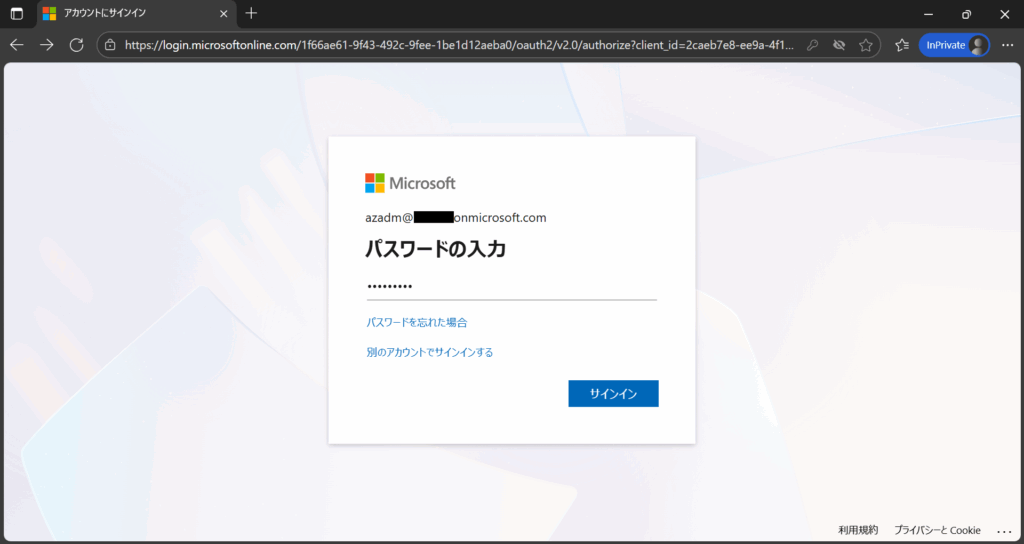
- 登録完了 → 【次へ】で進む。ログイン画面が表示されたら、サインイン後の指示に従いMFA登録を完了。
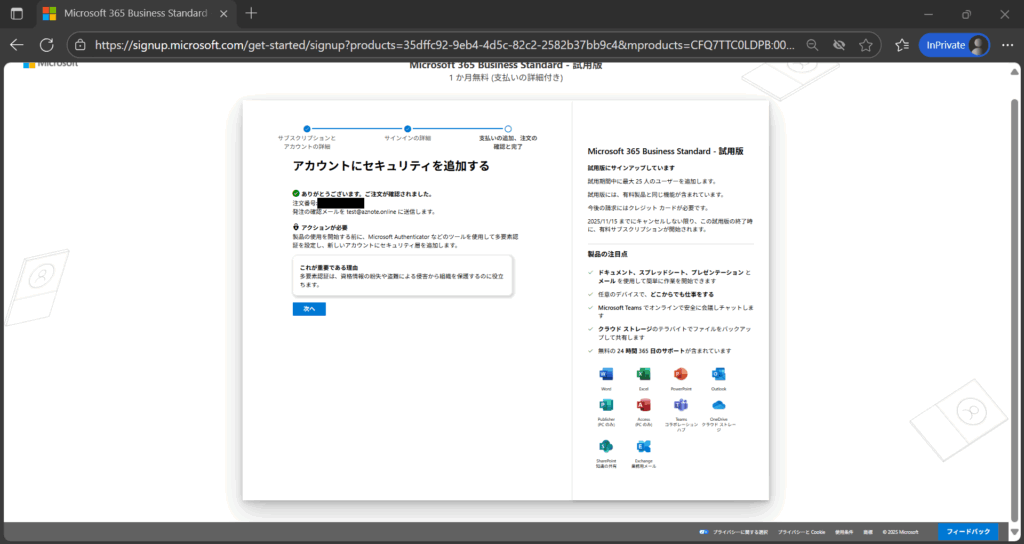
一旦ここまでで体験版の登録は完了です。
以下のログイン画面からサインインし、MFAの初回登録を終えると管理センターへ入れます。
チェックポイント
- 管理センター(admin.microsoft.com)のトップに入れる
- 左メニュー「設定」→「ドメイン」が見える
次へ
続いて独自ドメインを追加して所有確認(TXT検証)を行います。
PR:一部にアフィリエイトリンクを含む場合があります。選定基準/検証環境は本文に記載し、利点/欠点を併記します。





コメント