
aznote.online を Microsoft 365 に追加し、TXT レコードで所有確認を通します。
お名前.comのDNSに値を入れ、nslookupで見えることを確認したら、管理センターで「確認」を押すだけです。
Step 1:M365でTXT値を取得(所有確認のコード)
- Microsoft 365 管理センター → 設定 > ドメイン → ドメインを追加
aznote.onlineを入力し、検証方法は TXT を選択- 表示された TXT 値(例:
MS=msXXXXXXXX)を控える
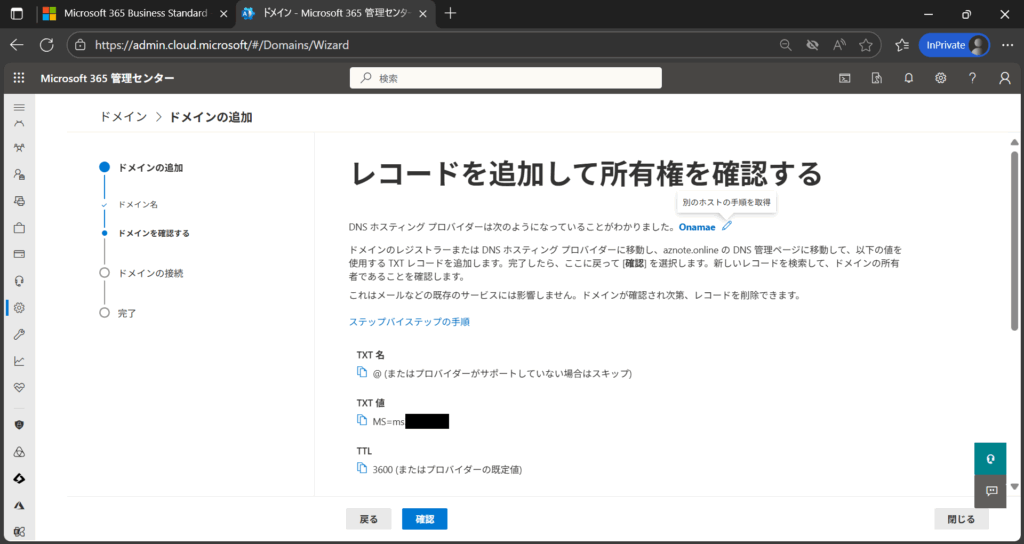
管理センターのTXT表示(あなたの環境の値を控える)
Step 2:お名前.comにTXTを追加(@/TTL 3600)
- お名前.com Navi → ドメイン一覧 → DNSレコード設定(対象:
aznote.online) - 下表のとおり TXT を追加して 保存
| タイプ | ホスト名 | 値 | TTL | メモ |
|---|---|---|---|---|
| TXT | @ | MS=msXXXXXXXX(管理センター表示の値で置換) | 3600 | 所有確認用。SPFとは別レコード |
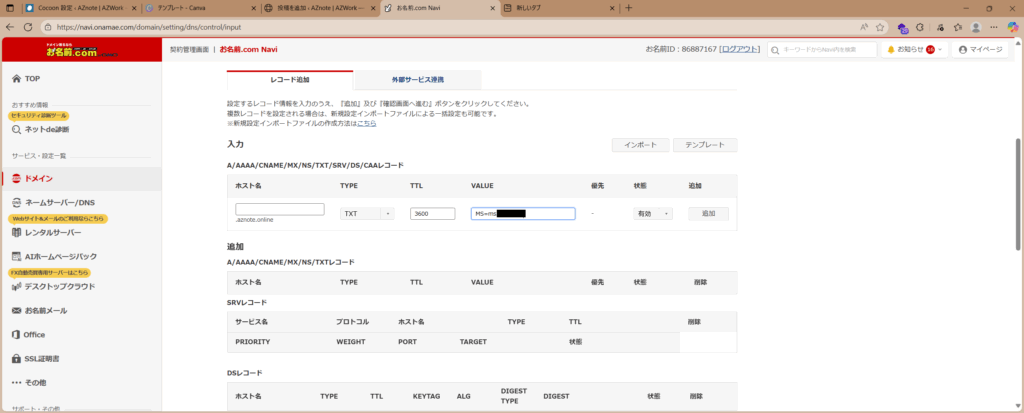
お名前.comのDNSレコード設定でTXTを追加
注意:お名前.comでは所有確認TXTのホスト名は @ にするのが基本。既存にTXTがあっても並存OKです(SPF用TXTとは別)。
Step 3:伝播を確認 → 管理センターで「確認」
数分〜最大1時間。見えるようになったら「確認」を押します。
nslookup -type=txt aznote.online
- 上のコマンドで
"MS=msXXXXXXXX"が返ればOK - 見えないとき:少し待つ/ブラウザのDNSキャッシュ・ローカルDNSのキャッシュを疑う
Step 4:DNSネームサーバをMicrosoft365に変更
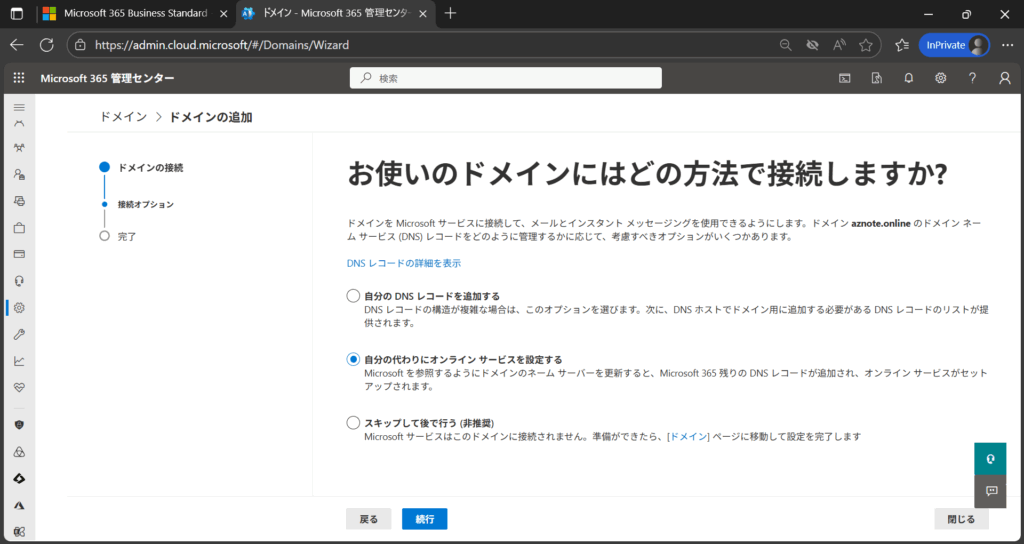
お名前ドットコムでDNSレコードを管理しても問題ないですが、Microsoft365で管理したほうが一つの管理コンソールで完結するので楽です。
- 【自分の代わりにオンラインサービスを設定する】にチェックを入れ続行を選択。
- 接続オプションの画面で「ExchangeとExchange Online Protection」、「DKIM」にチェックを入れ続行を選択。
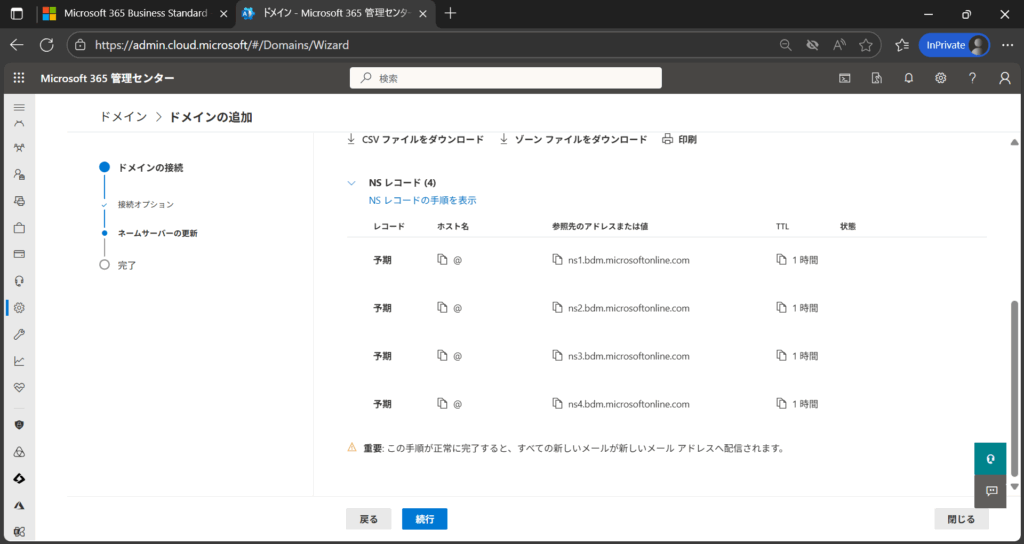
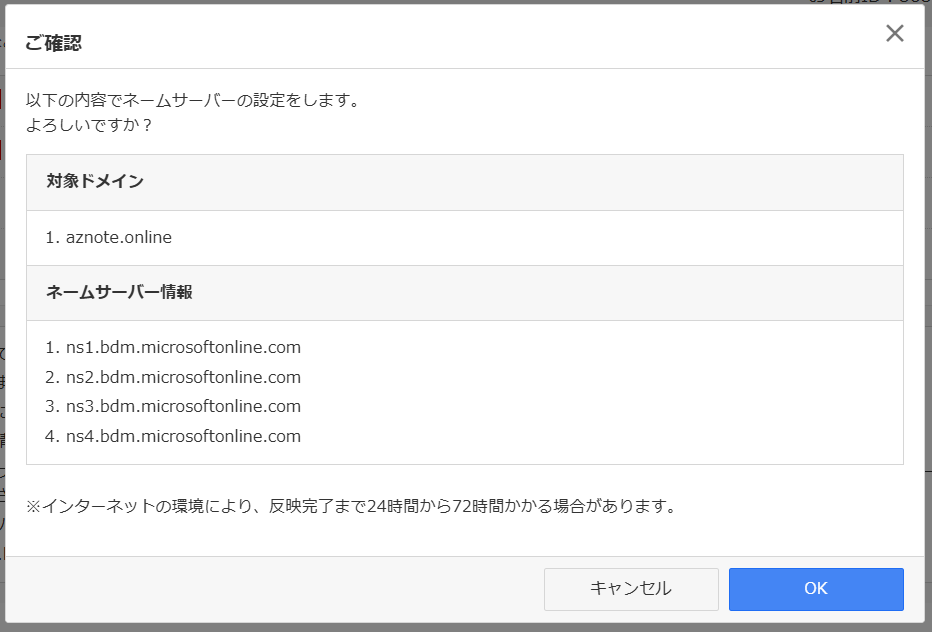
※Intuneにもチャックを入れてOK。Skypeは利用することないと思うのでチェック不要 - ネームサーバの指定先を表示されるので、表示されているネームサーバを確認。
- お名前ドットコムの管理コンソールにログインして、ネームサーバを3で指定されたネームサーバに変更
- お名前ドットコムでネームサーバの設定変更が完了したら、365の管理コンソールに戻り、続行を選択する。
- お名前ドットコムのネームサーバのTTLは1日となっているため、1日以上かかる可能性があります。
- ネームサーバの変更には時間がかかるため、時間がない場合はMicrosoft365のネームサーバに変更せず、お名前ドットコムのままやる方法でもよい。
- 完了していない場合は、続行を押しても次に進みません。

つまずき対策(よくある3つ)
- TXTが見えない:ホスト名が
@か確認。別のTXT(SPF)があっても共存可能。DNSレコードの伝播に時間がかかることも。 - 複数TXTの扱い:所有確認TXTはそのまま残しても問題ないですが、削除しておいた方が良いです。
- レジストラのUI差:サブドメインや「ホスト名空欄=@扱い」の挙動が異なるレジストラもあるが、お名前.comは基本
@指定でOK。
次へ(メールを通すDNSへ)
所有確認が通ったら、メールを通すために MX / CNAME / SPF を追加し、送信認証の DKIM / DMARC を設定します。
前へ:体験版の申し込みと新規テナント作成 | 連載ハブへ戻る
PR:一部にアフィリエイトリンクを含む場合があります。選定基準/検証環境は本文に記載し、利点/欠点を併記します。






コメント