ここまでで SPF/DKIM/DMARC は整備済み。
最終回の本稿では、ユーザー作成と既定ドメインの切替、そして送受信テストまで一気に仕上げます。
Step 1:新規ユーザーを作成してライセンス付与
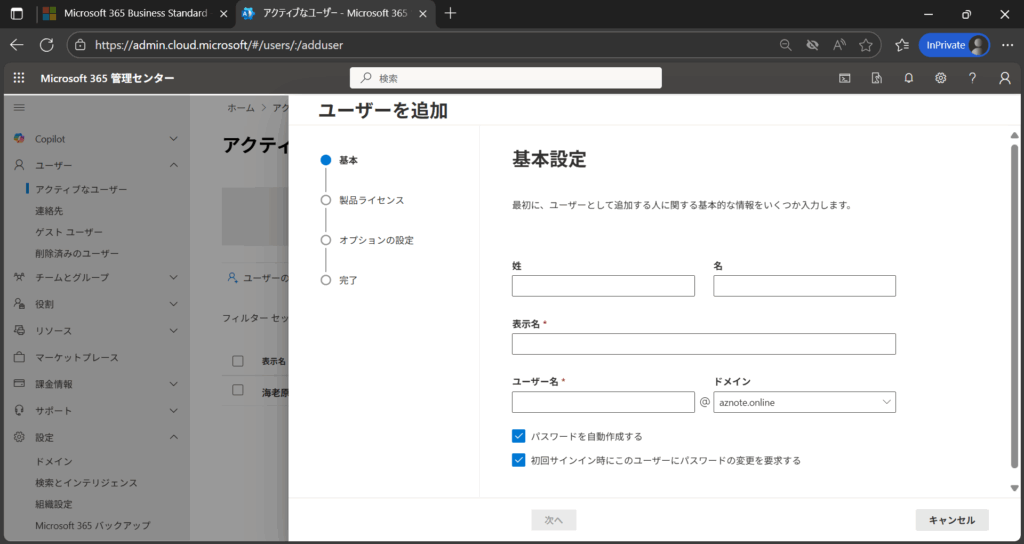
- Microsoft 365 管理センター → ユーザー > アクティブなユーザー → ユーザーの追加。
- 表示名、ユーザー名(UPN)を入力。
※ 既定ドメイン切替前でも、プルダウンから@aznote.onlineを選べます(切替後は自動で @aznote.online が既定になります)。 - パスワード設定(初回変更を要求にチェック推奨)。
- 製品ライセンス(Business Standard などメールを含むプラン)を付与。
- 作成を完了。
既存ユーザーのサインイン名(UPN)や既定の送信アドレス(Primary SMTP)を @aznote.online に変更する場合は、ユーザー詳細>アカウントから編集できます。変更後は再サインインを伴う場合があります。
Step 2:既定ドメインを aznote.online に切り替え
- 管理センター → 設定 > ドメイン。
- 一覧から
aznote.onlineを選択し、既定に設定 をクリック。 - 以降に作成するユーザーは自動的に
@aznote.onlineが割り当てられます。
既存の受信に影響はありません。MX は既に Microsoft 365 を指している想定です(第2回/第3回)。
Step 3:送受信テスト(ヘッダでSPF/DKIM/DMARCを確認)
1) 送信テスト
you@aznote.onlineから外部(Gmail など)へメール送信。- 受信側で「メッセージソース」を開き、Authentication-Results を確認:
spf=pass/dkim=pass/dmarc=passになっていればOK。
以上で、Microsoft365を自分のドメインで利用するようになります。
この次からはセキュリティ設定やグループ管理などMicrosoft365をセキュリティ強度をあげ、使いやすいものにしていく方法について投稿します。




コメント